- چگونه بر روی سرور مجازی خود Cpanel نصب کنیم؟
- 16 وبلاگ خارجی و ایرانی رایگان مناسب لینک سازی خارجی
- آموزش ساخت یوزر در سرور مجازی
- آموزش نصب متاسپلویت در کالی لینوکس
- 3 نکته طلایی درباره خرید سرور مجازی آمریکا
- 12 شرکت برتر ارائه دهنده سرور+ راهنمای خرید
- راهنمای خرید سرور مجازی لینوکس ارزان
- نحوه نصب DHCP Server در CentOS 7
- چگونه در سرور مجازی یوزر بسازیم - آذرسیس
- سرور مجازی ویندوز فوری با KVM، مقدمه ای کوتاه بر فناوری مجازی سازی

آخرین مطالب
امکانات وب
سرورهای مجازی لینوکس از جمله سرورهایی هستند که امروزه کاربرد بسیاری در میان کاربران دارند. همچنین باید بدانید که برای استفاده از آنها داشتن یک سیستم عامل لینوکس شرط اول است. معمولا در سایت هایی که دارای ترافیک بالا هستند و یا ممکن است در آینده سطح ترافیک بالایی داشته باشند، می توان از سرور مجازی لینوکس برای میزبانی سایت استفاده کرد. پس به شما توصیه می کنیم توجه بیشتری نسبت به این سرورها داشته باشید. اکنون می خواهیم شما را بیشتر با این سرورها آشنا کنیم پس، با ما همراه باشید.
سرور مجازی لینوکس چیست؟
سرور مجازی لینوکس در واقع یک سرور خصوصی و در عین حال مجازی است که برای عملکرد بالا در لینوکس بهینه شده است. مزیت اصلی سرور لینوکس این است که در یک سیستم ایزوله کار می کند و شما می توانید نسبت به نیازهای خود آن را شخصی سازی کنید. این سرور با اینکه برای وب سایت هایی با ترافیک سنگین طراحی شده، به دلیل مقرون به صرفه بودن، میزبان مناسبی برای وبلاگ نویسان می باشد. وقتی شما سرور را با سایر وب سایت ها به اشتراک می گذارید، هزینه های عملیاتی شما نیز کاهش پیدا می کند و همچنین پس از خرید، فعال سازی فوری آن برای همه امکان پذیر است.
ویژگی های سرور مجازی لینوکس آذرسیس چیست؟
سایت آذرسیس به ارائه سرور مجازی لینوکس برای شما عزیزان پرداخته است و این سرورها دارای مزایای زیادی می باشند که در این بخش می خواهیم به بررسی آنها بپردازیم. این مزایا عبارتند از:
- قدرت پردازش بالا و مجهز بودن به هاردهای NVMe SSD
- زمان بارگذاری سریع و تضمین آپ تایم بالا
- دسترسی VNC
- ارائه IPv6 اختصاصی برای اتصالات ایمن و کارآمد
لوکیشن های سرور مجازی لینوکس آذرسیس
هلند، آلمان، فرانسه، انگلیس، آمریکا، ترکیه، سنگاپور، روسیه، سوئیس، استرالیا، هند، کانادا و..
سیستم عامل های سرور مجازی لینوکس آذرسیس
سرور مجازی لینوکس آذرسیس با سیستم عامل های Ubuntu, Centos, Debian, AlmaLinux, Rocky Linux ارائه می شود.
مراحل خرید سرور لینوکس آذرسیس
در این بخش ما قصد داریم شما را با مراحل خرید سرور مجازی لینوکس آشنا کنیم تا با خیال راحت و بدون مشکل خرید خود را انجام دهید.
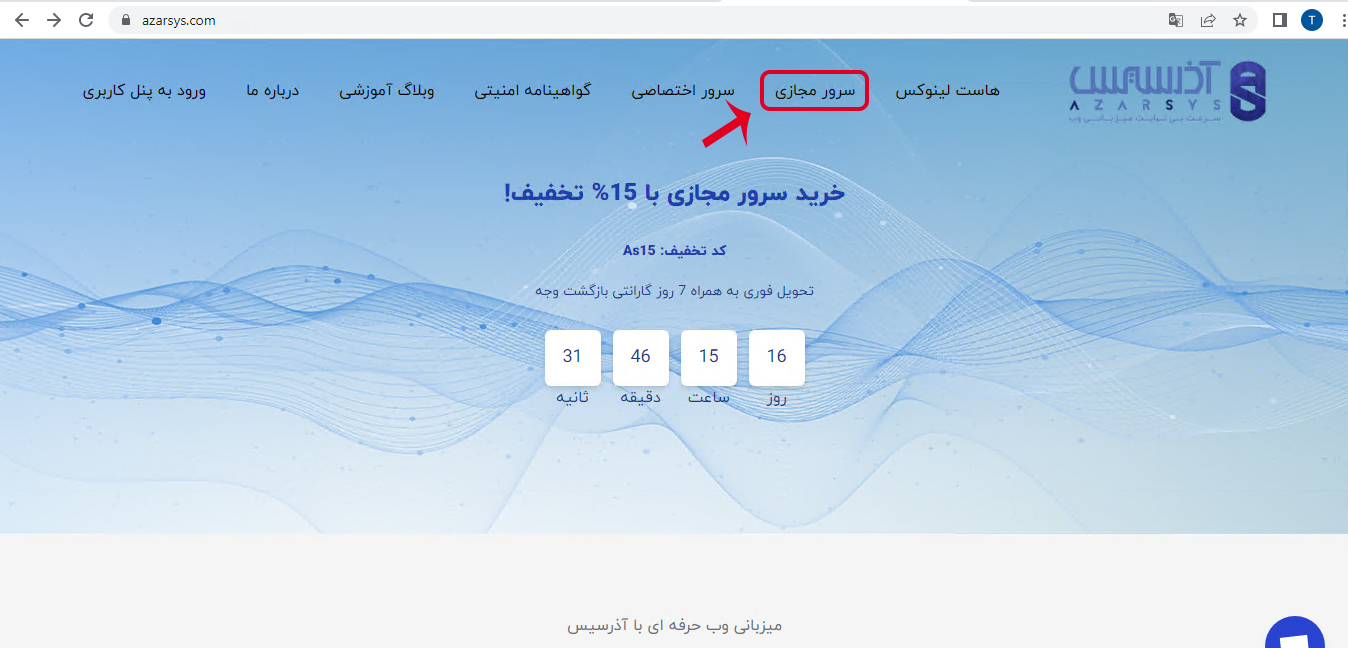
در مرحله اول باید وارد سایت مورد نظر (آذرسیس) شده و در بالای صفحه تب سرور مجازی را انتخاب کنید:
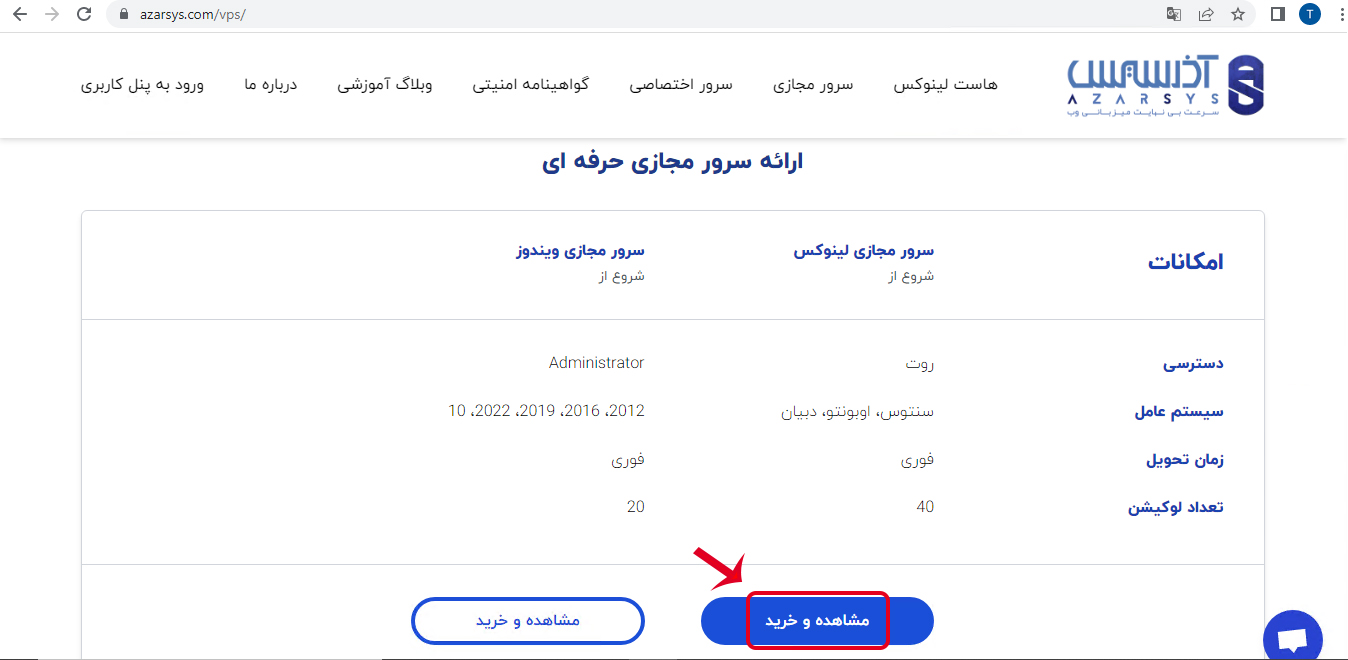
در مرحله بعد، دو گزینه مشاهده خواهید کرد که در این صورت روی گزینه مشاهده و خرید در سرور مجازی لینوکس کلیک خواهید کرد:
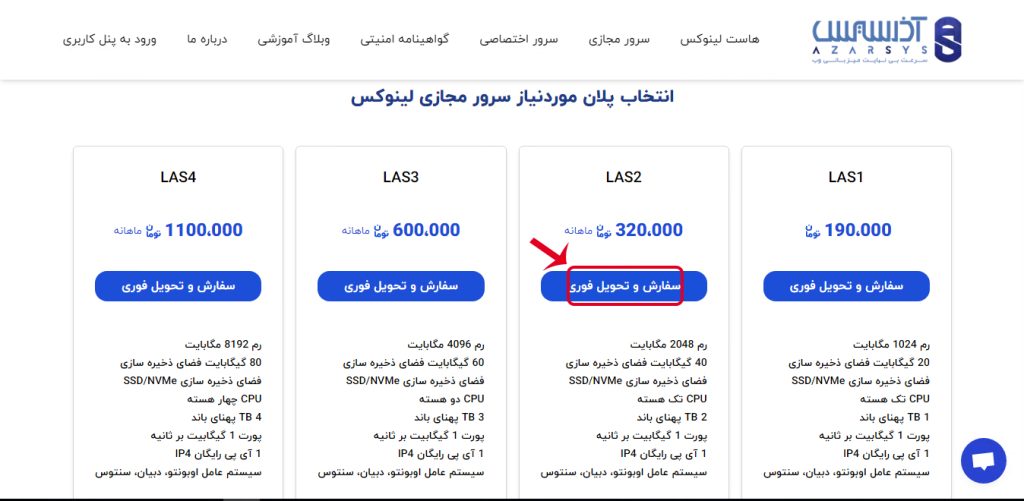
در صفحه بعدی، چهار پلن را مشاهده خواهید کرد که از میان آنها پلن مورد نظر خود را انتخاب کرده، سپس گزینه سفارش و تحویل فوری را بزنید: (برای مثال ما در اینجا سرور لینوکس LAS2 را انتخاب کردیم)
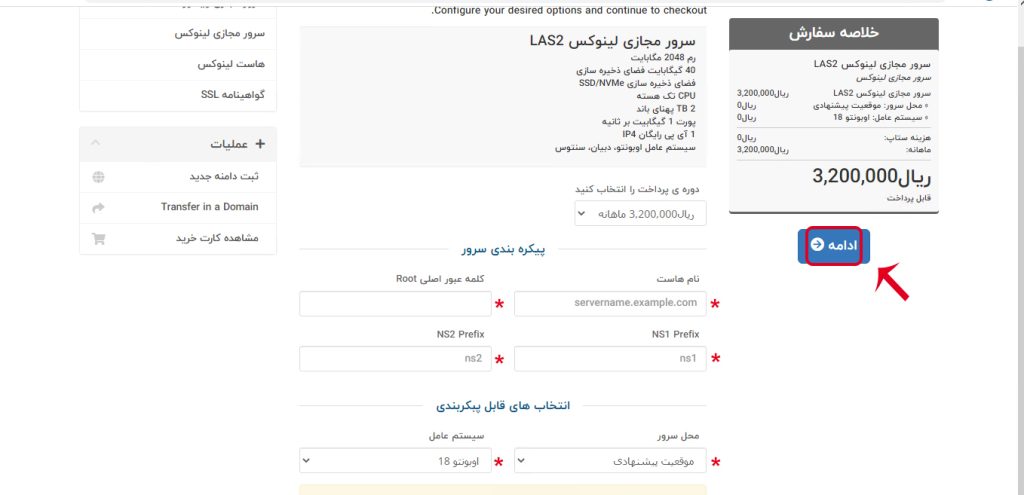
پس از انتخاب پلن مناسب، در صفحه بعد نوبت به پیکربندی سرور می رسد که موارد خواسته شده را باید تکمیل کرده و در آخر محل سرور و سیستم عامل مورد نظر خود را با فلش کناری کادر مربوطه انتخاب کنید و گزینه ادامه را همانطور که در تصویر زیر می بینید، بزنید:
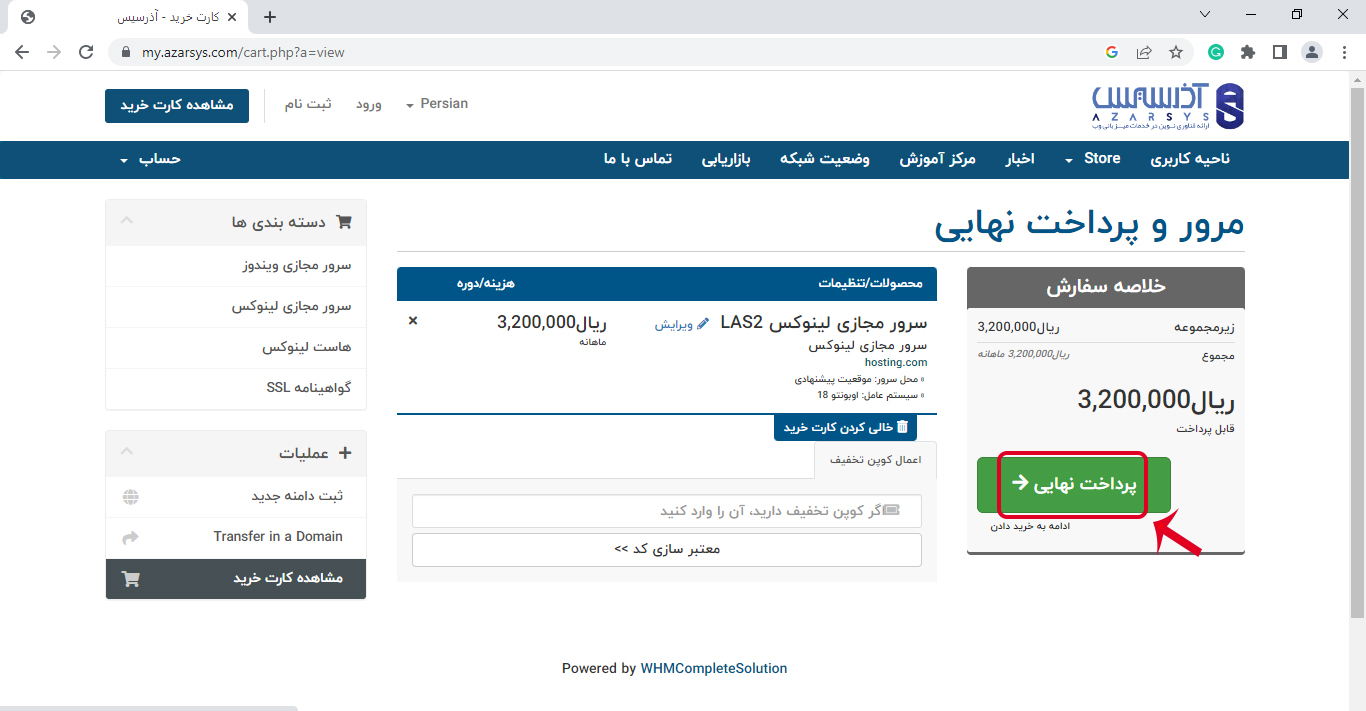
در صفحه بعدی جزئیات تنظیمات محصول انتخابی خود را مشاهده خواهید کرد، و در ادامه اگر کد تخفیف داشته باشید می توانید در بخش مربوطه درج کرده و تب پرداخت نهایی را بزنید:
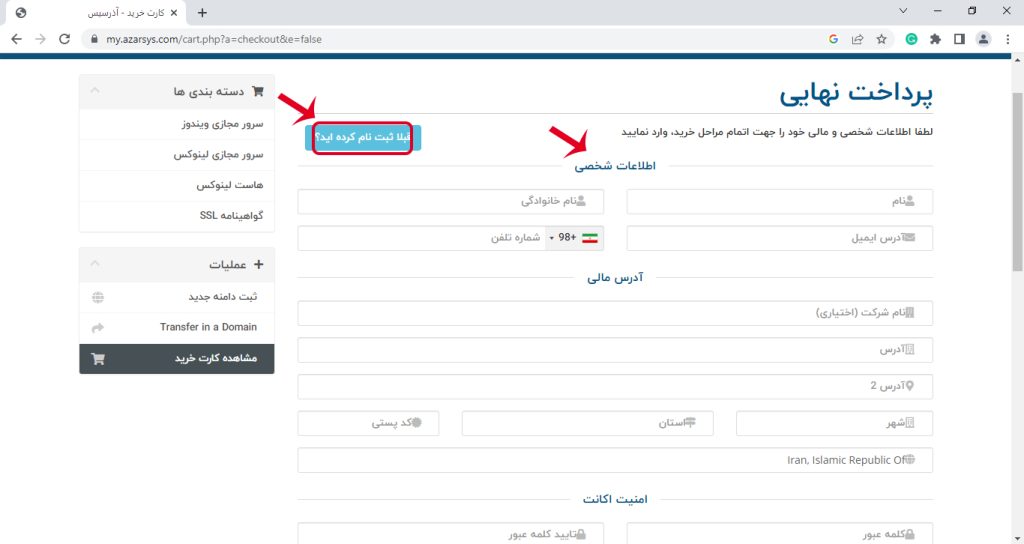
در مرحله بعدی، اگر بار اول است که وارد سایت می شوید از شما اطلاعات شخصی برای ثبت نام خواسته می شود ولی اگر قبلا ثبت نام کرده اید، کافیست تب آبی رنگ مربوطه را زده و با وارد کردن آدرس ایمیل و کلمه عبور، وارد حساب خود شوید:
در نهایت همانطور که در تصویر می بینید، تکمیل سفارش را بزنید تا به مرحله بعدی انتقال یابید:
برچسب :
نویسنده : میربویوک رحیمی
بازدید : <-PostHit->
DHCP (پروتکل پیکربندی میزبان پویا) یک پروتکل شبکه است که سرور را قادر می سازد تا به طور خودکار یک آدرس IP را اختصاص دهد و سایر پارامترهای پیکربندی شبکه مرتبط را به یک کلاینت در شبکه، از یک استخر IP از پیش تعریف شده، ارائه دهد. این بدان معنی است که هر بار که یک کلاینت راه اندازی می شود، یک آدرس “IP “dynamic دریافت می کند، در مقابل یک آدرسIP که “static” است، هرگز تغییر نمی کند. آدرس IP اختصاص داده شده توسط سرور DHCP به سرویس گیرنده DHCP در حالت “lease” قرار دارد، زمان lease می تواند بسته به مدت زمانی که یک کلاینت احتمالا برای اتصال یا پیکربندی DHCP نیاز دارد، متفاوت باشد. در این آموزش نحوه نصب DHCP Server در CentOS 7 را بررسی خواهیم کرد!
اگر میخواهید این مورد را تست کنید میتوانید با خرید سرور مجازی لینوکس و راه انداز سیستم عامل centos این کار را انجام دهید.
آموزش نصب سرور DHCP در centos 7
تنظیمات Environment Setup
ما قصد داریم از testing environment زیر برای این تنظیمات استفاده کنیم:
DHCP Server - CentOS 7
بررسی نحوه عملکرد DHCP
در این بخش، به طور خلاصه نحوه عملکرد DHCP را توضیح دهیم:
هنگامی که یک کامپیوتر کلاینت (پیکربندی شده برای استفاده از DHCP) و متصل به شبکه روشن می شود، یک پیام DHCPDISCOVER را به سرور DHCP ارسال می کند.
و بعد از این که سرور DHCP پیام درخواست DHCPDISCOVER را دریافت کرد، با یک پیام DHCPOFFER پاسخ می دهد. سپس کلاینت پیام DHCPOFFER را دریافت می کند و یک پیام DHCPREQUEST به سرور ارسال می کند که نشان می دهد، آماده است تا پیکربندی شبکه ارائه شده در پیام DHCPOFFER را دریافت کند.
در نهایت، سرور DHCP پیام DHCPREQUEST را از کلاینت دریافت می کند و در عوض پیام DHCPACK را ارسال می کند که نشان می دهد کلاینت اکنون مجاز است از آدرس IP اختصاص داده شده به خود استفاده کند.
مرحله 1: نصب DHCP Server در CentOS
1. نصب DHCP کاملاً ساده است، می توانید به راحتی دستور زیر را اجرا کنید.
yum -y install dhcp
مهم: با فرض این که بیش از یک رابط شبکه به سیستم متصل است، اما می خواهید سرور DHCP فقط روی یکی از رابط راه اندازی شود، سرور DHCP را به صورت زیر تنظیم کنید تا فقط روی آن رابط راه اندازی شود.
2. فایل etc/sysconfig/dhcpd/ را باز کنید، نام رابط خاص را به لیست DHCPDARGS اضافه کنید، برای مثال اگر interface —> eth0 باشد، به این صورت اضافه کنید:
DHCPDARGS=eth0
سپس، فایل را ذخیره کرده و خارج شوید.
مرحله 2: پیکربندی DHCP server در CentOS
3. برای شروع، برای راه اندازی یک سرور DHCP، اولین مرحله ایجاد فایل پیکربندی dhcpd.conf است، فایل پیکربندی اصلی DHCP به طور معمول etc/dhcp/dhcpd.conf/ است (که به طور پیش فرض خالی است)، این فایل تمام اطلاعات شبکه را به کلاینت ارسال می کند.
با این حال، یک فایل پیکربندی نمونه usr/share/doc/dhcp*/dhcpd.conf.sample/ وجود دارد که نقطه شروع خوبی برای پیکربندی سرور DHCP است.
دو نوع عبارت در فایل پیکربندی DHCP تعریف شده است که عبارتند از:
- پارامترها نحوه انجام یک کار، انجام یک کار یا گزینه های پیکربندی شبکه برای ارسال به کلاینت DHCP را بیان کنید.
- اعلان ها توپولوژی شبکه را مشخص کنید، کلاینت ها را تعریف کنید، آدرس هایی را برای کلاینت ها پیشنهاد دهید، یا گروهی از پارامترها را برای گروهی از اعلان ها اعمال کنید.
بنابراین، با کپی کردن فایل پیکربندی نمونه به عنوان فایل پیکربندی اصلی مانند دستور زیر شروع کنید:
cp /usr/share/doc/dhcp-4.2.5/dhcpd.conf.example /etc/dhcp/dhcpd.conf
4. اکنون فایل پیکربندی اصلی را باز کرده و گزینه های سرور DHCP خود را تعریف کنید:
vi /etc/dhcp/dhcpd.conf
با تنظیم پارامترهای global زیر شروع کنید که برای همه زیرشبکه ها در بالای فایل اعمال می شود (مقادیر مربوط به سناریوی خود را مشخص کنید):
option domain-name "Azarsys.lan";option domain-name-servers ns1.Azarsys.lan, ns2.Azarsys.lan;default-lease-time 3600;max-lease-time 7200;authoritative;
5. اکنون یک زیرشبکه تعریف کنید. در این مثال، DHCP را برای شبکه LAN 192.168.56.0/24 پیکربندی می کنیم (به یاد داشته باشید از پارامترهایی استفاده کنید که در سناریوی شما اعمال می شود):
subnet 192.168.56.0 netmask 255.255.255.0 { option routers 192.168.56.1; option subnet-mask 255.255.255.0; option domain-search "Azarsys.lan"; option domain-name-servers 192.168.56.1; range 192.168.56.10 192.168.56.100; range 192.168.56.120 192.168.56.200;}مرحله 3: تخصیص IP Static به کلاینت DHCP
شما می توانید یک آدرس IP ثابت را به یک کامپیوتر کلاینت یا کلاینت خاص در شبکه اختصاص دهید، به سادگی بخش زیر را در فایل etc/dhcp/dhcpd.conf/ تعریف کنید، جایی که باید به صراحت آدرس های MAC و IP ثابتی که باید اختصاص داده شود را مشخص کنید:
host ubuntu-node { hardware etheet 00:f0:m4:6y:89:0g; fixed-address 192.168.56.105; }host fedora-node { hardware etheet 00:4g:8h:13:8h:3a; fixed-address 192.168.56.110; }ما را در سایت کاشی و سرامیک فلورا دنبال می کنید
برچسب : سرور مجازی لینوکس,
نویسنده : میربویوک رحیمی
بازدید : <-PostHit->
همان طور که در مقالات قبلي نيز اشاراتي به سرور مجازي داشتيم، خريد اين سرور براي همه کاربران از مديران وب سايت تا کساني که کسب و کار اينترنتي راه اندازي کرده اند، اهميت بالايي دارد. از طرف ديگر ساخت يوزر در سرور مجازي به آساني ، مقرون به صرفه بودن اين سرور از لحاظ اقتصادي، مي تواند از دلايل ديگر انتخاب آن توسط کاربران باشد.
اما به هنگام خريد سرور مجازي، توجه داشته باشيد شرکت هاي ميزباني بتواند تمام معيار هاي انتخابي شما را ارائه دهد. سرور هاي مجازي آذرسيس با بالاترين کيفيت و به صرفه ترين قيمت موجود در بازار ارائه مي شوند.
همچنين، از گارانتي 7 روز بازگشت وجه نيز بر خوردار مي باشند. بعد از خريد سرور مجازي، ممکن است ساخت يوزر در آن سوال بسياري از شما همراهان باشد. در ادامه، ساخت يوزر در سرور مجازي لينوکس و ويندوز را بررسي خواهيم کرد.
نحوه ساخت يوزر در سرور مجازي (VPS)
توجه کنيد که سرور مجازي در سيستم عامل لينوکس ارائه مي شود و هم در سيستم عامل ويندوز. ما در اين آموزش ساخت يوزر سرور مجازي در سيستم عامل هاي لينوکس و ويندوز را بررسي خواهيم کرد. پس همراه ما باشيد!
ساخت يوزر در سرور مجازي ويندوز
زماني که کاربري از يک شرکت ميزباني وب سرور مجازي ويندوز را خريداري مي کند، فقط يک يوزر به صورت پيش فرض با نام administrator بر روي آن فعال است. توجه داشته باشيد که شرکت هاي ميزباني براي حفظ شرايط امنيتي خود، يوزر هايي با دسترسي متفاوت به کاربران خود ارائه مي دهند. در اين قسمت مراحل ساخت يوزر در سرور مجازي ويندوز را بررسي خواهيم کرد!
مراحل ساخت سرور مجازي در ويندوز کار دشواري نيست. شما مي توانيد با دنبال کردن اين مراحل به آساني يک يوزر جديد در سرور مجازي خود بسازيد.
براي شروع، سرور مجازي ويندوز خود را که از شرکت ارائه دهنده خريداري کرده ايد، از قسمت Remote Desktop Coection باز کرده و وارد شويد.
پس از ورود، محيط دسکتاپ را مشاهده خواهيد کرد. حال کليد Win+X را فشار داده و از صفحه باز شده گزينه Computer Management را انتخاب کنيد:
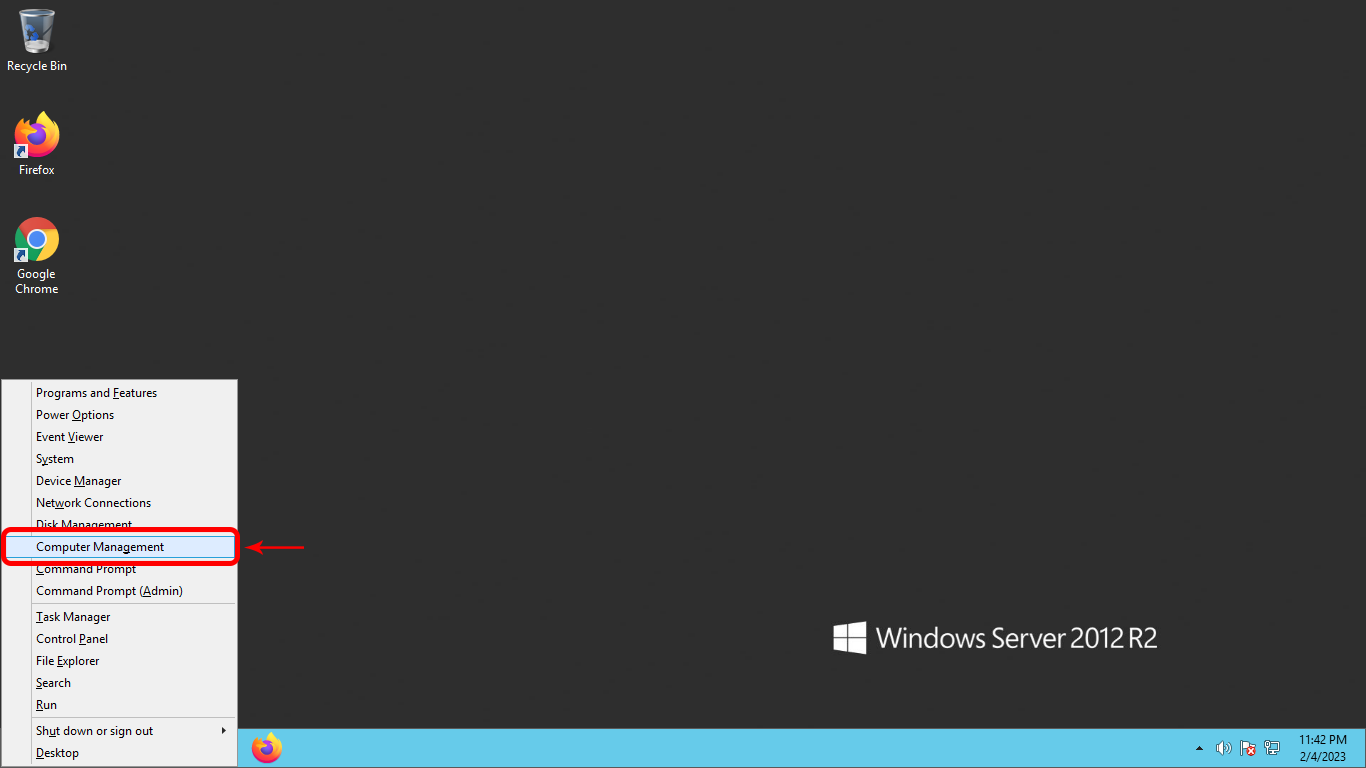
گزينه Local Users and Groups را از منوي سمت چپ کليک کنيد.
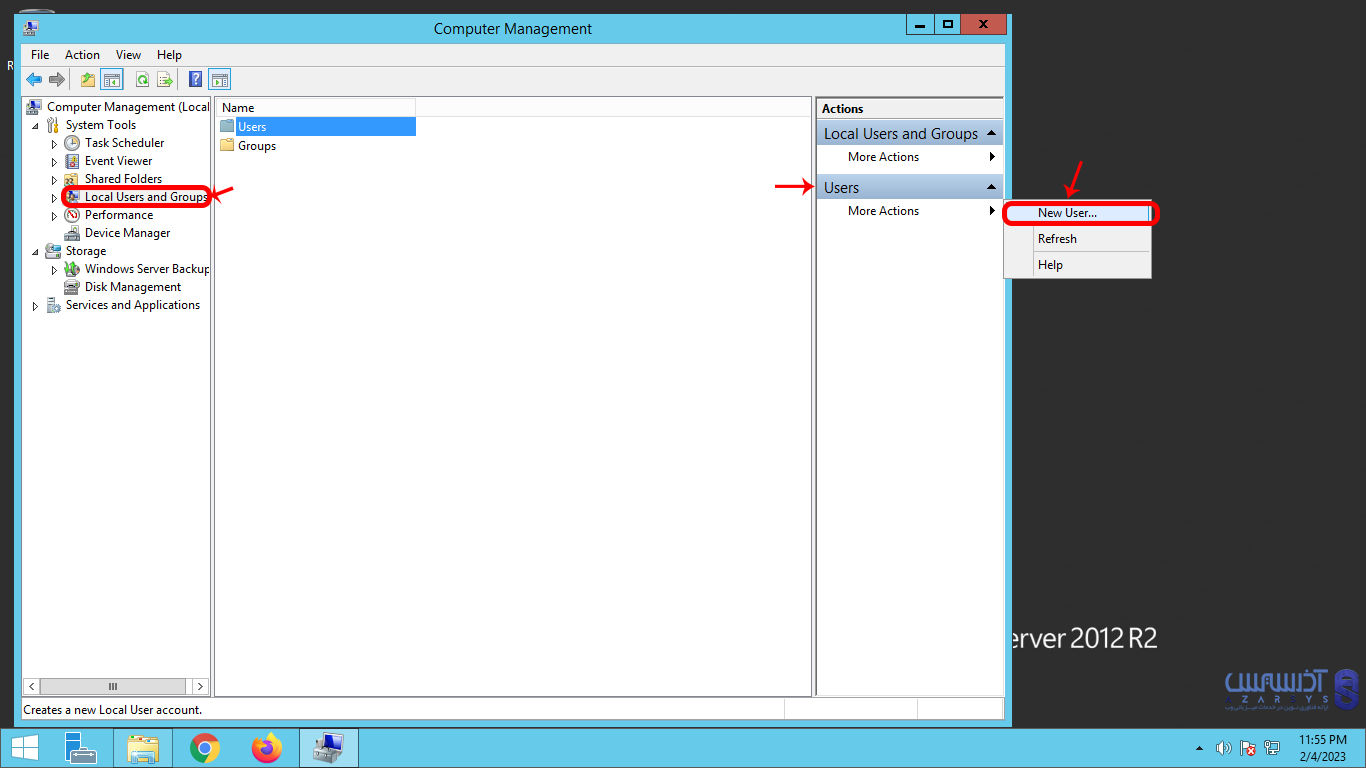
پس از انتخاب پوشه Users، از سمت راست قسمت More Actions گزينه New User را کليک کنيد:
در صفحه باز شده، اطلاعات خواسته شده را تکميل کرده و Create را کليک کنيد:
- User name: نام شخصي خود را که به اين يوزر دسترسي دارد، در اين قسمت وارد کنيد.
- Full Name: نام شخصي خود يا هر نام ديگري که مد نظر داريد را تايپ کنيد.
- Description: اگر لازم مي بينيد توضيحاتي را ارائه دهيد، مي توانيد در اين قسمت وارد کنيد.
- Password: رمز عبور خود را وارد کنيد. بايد يک رمز عبور مطمئن انتخاب کنيد.
- Confirm Password: مجددا رمز عبور خود را وارد کنيد.
- User caot change password: اگر اين گزينه فعال باشد، يعني کاربر نمي تواند رمز عبور خود را تغيير دهد. توصيه مي شود اين گزينه فعال باشد. چرا که با فعال بودن اين گزينه، رمز عبوري که کاربر به هنگام ساخت User انتخاب کرده است، تغيير نمي يابد. پس اکانت شما از لحاظ امنيتي، ايمن باقي مي ماند.
- Password never expires: اگر اين گزينه فعال باشد، رمز عبور شما هرگز منقضي نخواهد شد.
- Account is disabled: با انتخاب اين گزينه، اکانت غير فعال خواهد شد.
اکنون خواهيد ديد که فرآيند ايجاد حساب کاربري با موفقيت انجام شده است.
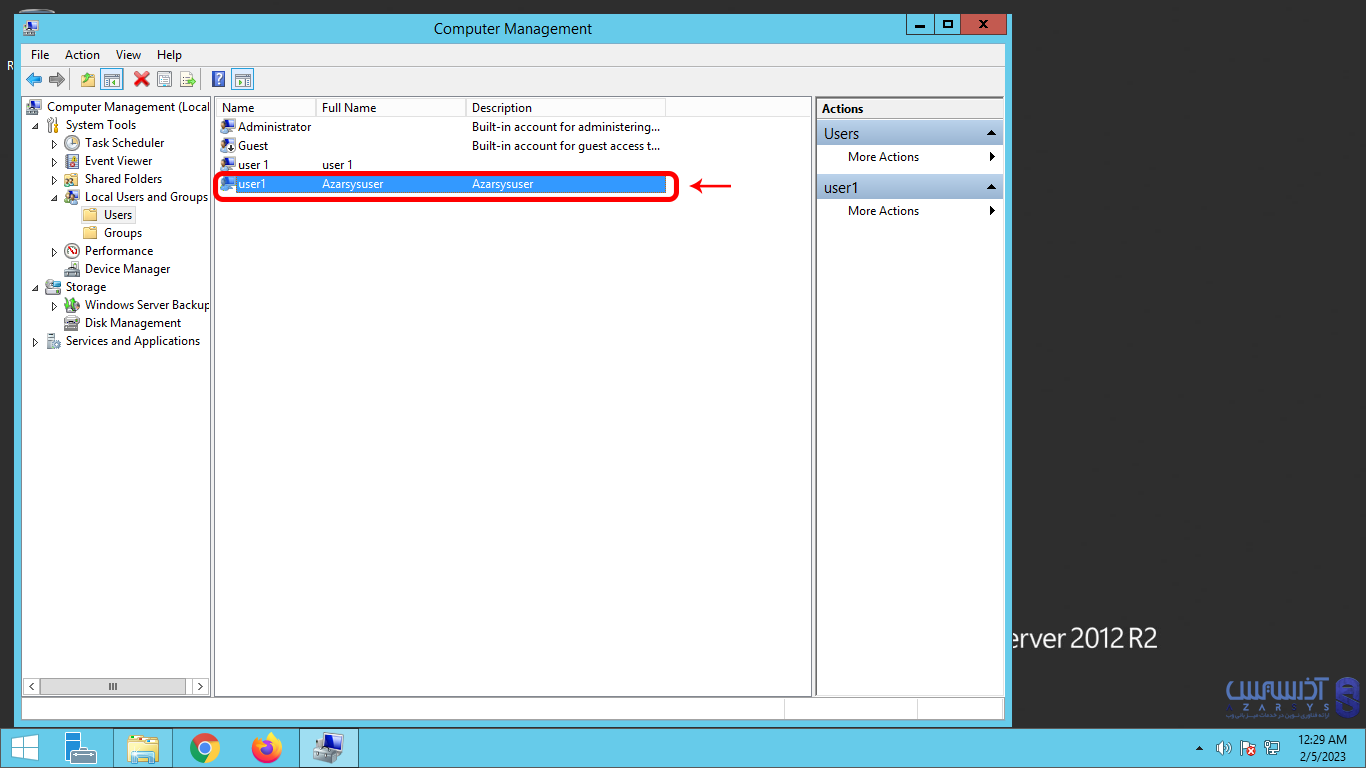
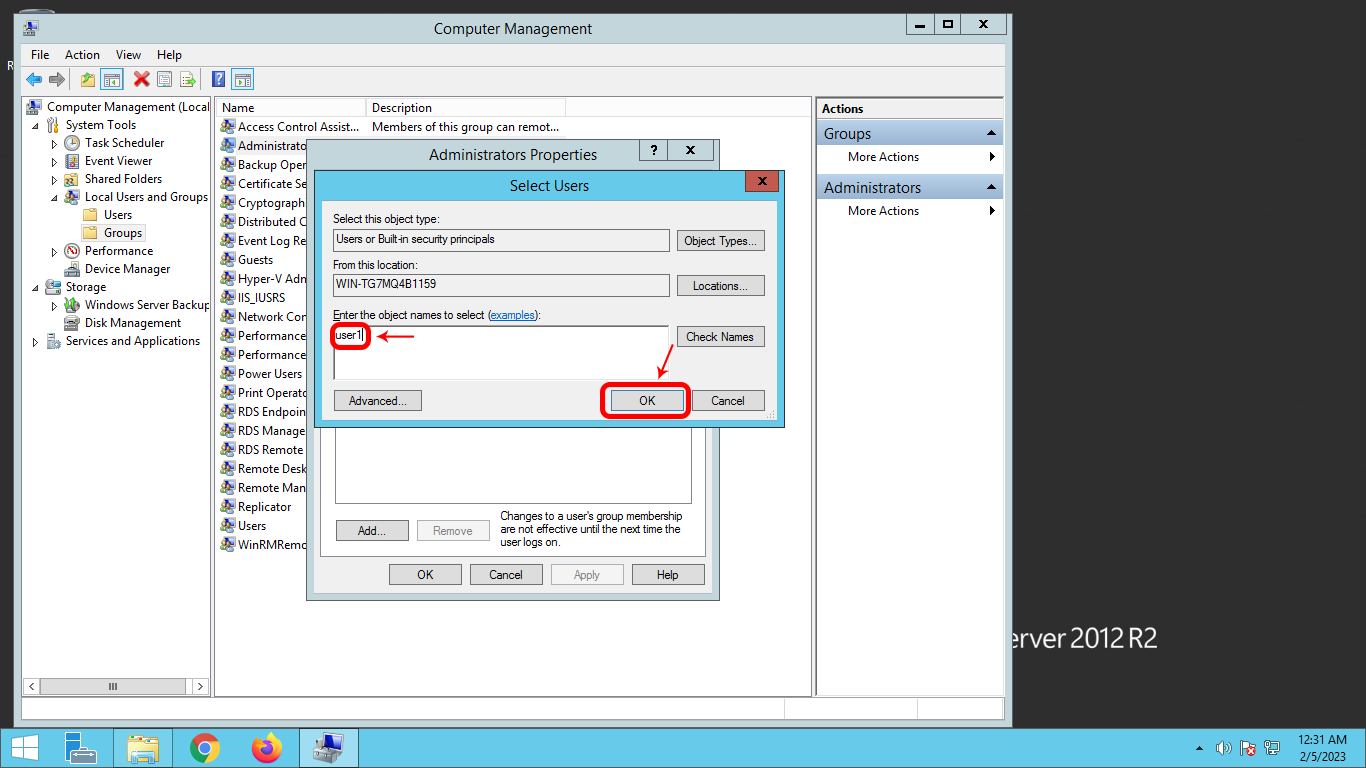
اگر قصد داريد اين حساب کاربري خود را به گروه Admin اضافه کنيد، روي پوشه Groups کليک کنيد. سپس، Administrators را از ليست نشان داده شده، انتخاب کرده و Add را کليک کنيد. نام يوزر جديد خود را تايپ کرده و بر روي Apply -> Ok کليک کنيد:
ساخت يوزر در سرور مجازي لينوکس
محافظت از اطلاعات سرور مجازي اهميت ويژه اي براي کاربران دارد. در دسترس قرار دادن نام کاربري سرور، مي تواند مشکلات امنيتي براي شما به وجود بياورد. براي جلوگيري از اين اتفاق، ايجاد حساب کاربري براي سرور مجازي لينوکس را به شما توصيه مي کنيم. با ايجاد يوزر جديد در سرور لينوکس، از عدم به وجود آمدن خطرات احتمالي مطمئن خواهيد شد.
جهت خواندن ادامه پست به لينک زير مراجعه فرماييد.
https://azarsys.com/how-to-create-a-user-in-vps/ کاشی و سرامیک فلورا...
ما را در سایت کاشی و سرامیک فلورا دنبال می کنید
برچسب : ساخت یوزر در سرور مجازی,ساخت یوزر در سرور مجازی لینوکس,اموزش ساخت یوزر در سرور مجازی,ساخت یوزر مخفی در سرور مجازی,اموزش ساخت یوزر در سرور مجازی ویندوز,
نویسنده : میربویوک رحیمی
بازدید : <-PostHit->